


O erro é humano, mas um desastre real só pode ser computador.
Victor Hugo
Dentro do pacote Office da Microsoft (Word, Powerpoint, etc.), o programa Microsoft Excel é um dos mais utilizados. No entanto, muitos usuários não exploram completamente suas funções principais, mesmo algumas sendo bastante básicas.
Enquanto cursos de informática online ou presenciais podem oferecer apoio para aprender Excel intermediário, para o básico, muitas pessoas acreditam que podem aprender por conta própria, o que nem sempre é o caso.
Um curso de informática online ou presencial sobre o assunto podem com certeza dar um apoio a quem deseja aprender excel intermediário. No entanto, em se tratando do básico, a maioria das pessoas acha que consegue aprender sozinha, o que nem sempre é o caso.
Você faz parte dos utilizadores assíduos deste software da Microsoft e o uso de tabelas dinâmicas - ou outras tabelas - já virou prática diária? Então você sabia que existem muitas fórmulas para ajudá-lo a organizar e calcular os dados presentes na sua planilha?
Exemplos de função SE no Excel
Além das fórmulas básicas para adição, multiplicação ou subtração, várias funções permitem que você escolha as condições de classificação da planilha do Excel.
Ficou curioso em saber como usar funções um pouco mais complexas no Excel e, além disso, entender o que é uma função lógica de comparação? Se esse for o seu caso, então esta matéria foi feita para você! Fique por dentro das funções de comparação e da função SE no Excel!


Funções de comparação lógica no Excel
As funções SE, E, OU e NÃO nem sempre são amplamente conhecidas pelos usuários ocasionais do software de planilhas. No entanto, são muito úteis na criação de tabelas dentro dos documentos do Excel, permitindo comparações lógicas entre dados diferentes, com base em várias condições e critérios em sua planilha. Elas também permitem comparações lógicas entre dados diferentes, de acordo com várias condições e vários critérios em sua pasta de trabalho.

Chegou o momento propício para aplicar e aprimorar suas habilidades excepcionais no manuseio de números e tabelas, transformando-as em ferramentas poderosas para otimizar a eficiência e a precisão em suas análises no Microsoft Excel.
Funções Macros
Macro é um conjunto de instruções que visam atingir um objetivo específico ou fornecer um resultado. Os cálculos de tabelas do Excel (SUM, etc.) também podem ser considerados Macros.
Uma função comum é a função SE. De acordo com o próprio programa:
A função SE é uma das mais populares do Excel e permite fazer comparações lógicas entre um valor e o que você espera.
Ela é normalmente usada no final de uma linha de dados em uma tabela. Em seguida, ela é escrita na barra de fórmulas. Esta fórmula pode ter dois resultados diferentes, A ou B, por exemplo. Ao usar o termo SE, implica que se a condição estabelecida for respeitada, o resultado será A; caso contrário, será B.
A função SE também pode ser combinada com outras funções como E, OU e NÃO. Muitas vezes, várias condições precisam ser avaliadas, e essas condições devem ser verdadeiras ou falsas.
Por esse motivo, as funções E, OU e NÃO podem ser usadas sozinhas ou com a função SE.
Ao criar uma tabela, antes de abordar a formatação, é fundamental estabelecer uma "tabela de verdades". Recomenda-se criar um fluxograma para evitar confusões com todas as condições.
Pontuação
Este fluxograma deve apresentar o algoritmo para que seja possível criar a fórmula sem erros. Lembre-se sempre de utilizar parênteses, pontos e vírgulas corretamente, pois a posição deles pode influenciar nos resultados.
O ponto e vírgula ( ; ) é essencial para separar dois resultados possíveis na folha de excel. Tenha cuidado para não esquecer de utilizá-lo, senão a operação pode acabar errada. Ficar por dentro sobre atalhos no teclado para Excel é outra maneira de conseguir melhorar suas aptidões neste programa.
A função SE no Excel
De acordo com o Support Office do Excel - site da Microsoft dedicado a explicar as dúvidas mais frequentes dos utilizadores do programa -, a definição da função SE é apresentada da seguinte maneira:
Lógica: especifica um teste lógico a ser executado
A função SE possibilita uma comparação lógica entre um valor e uma hipótese, testando uma condição e retornando um resultado verdadeiro ou falso. Em outras palavras, o uso de SE permite comparar o valor numérico ou outro valor de uma célula de acordo com uma condição definida pelo usuário, fornecendo um novo valor como resposta.
A fórmula SE básica
A fórmula básica para usar a função SE é a seguinte:
=SE(Condição; Valor se condição for atendida; Valor se condição não for atendida)
Por exemplo, =SE(C2="Sim";1;2) significa "Se C2 for igual a Sim, então retorne 1; caso contrário, retorne 2". É necessário usar operadores lógicos do Microsoft Excel, como =, <>, >, >=, <, <=.
A resposta da fórmula não está restrita a números; se as respostas forem textos, a fórmula também mostrará textos. As respostas podem ser números, textos ou células, como exemplificado em:
=SE(B2>=6,5; "Aprovado"; "Reprovado")
A qual significa que, se o valor da célula B2 for maior ou igual a 6,5, o resultado será Aprovado e, caso contrário, retornará Reprovado.
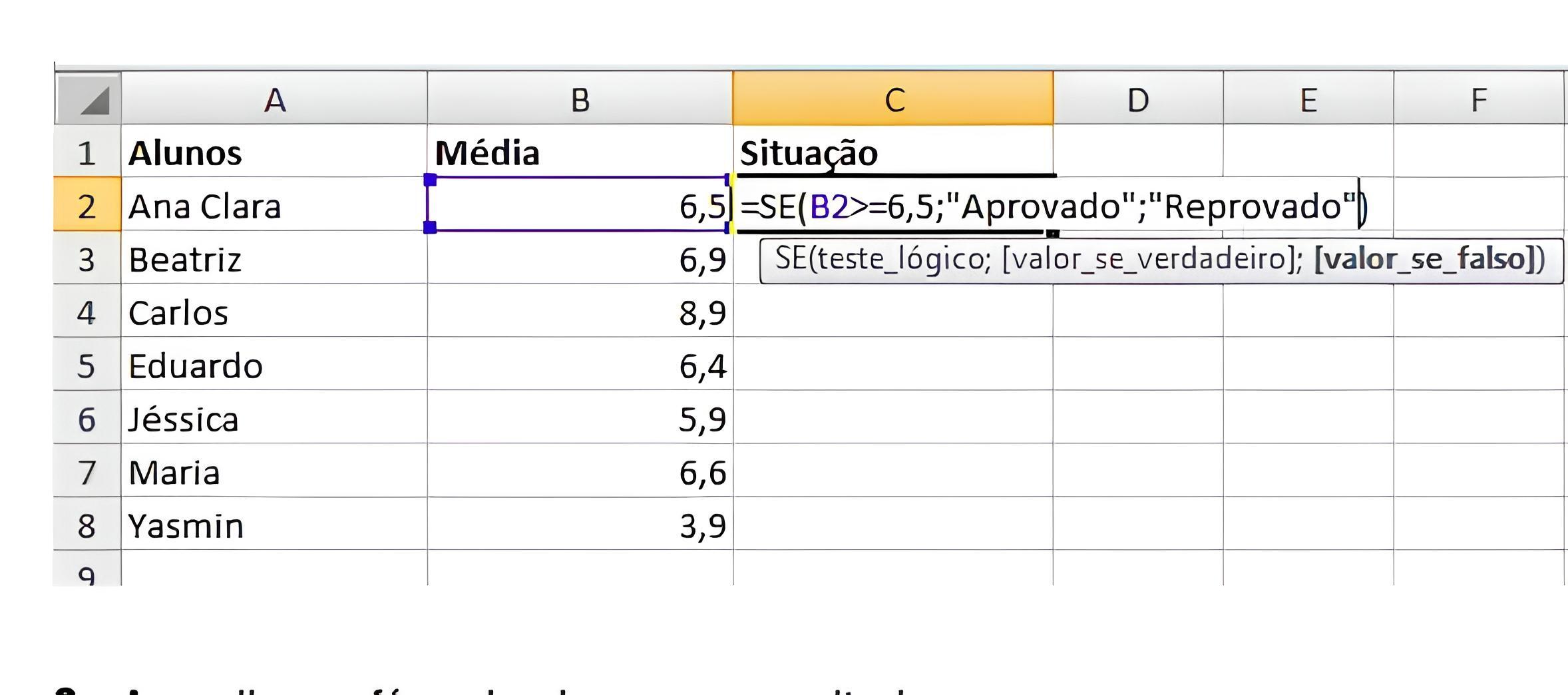
Função SE no Excel aplicada aos alunos aprovados ou reprovados
Vamos ver como a fórmula básica SE pode ser aplicada na prática? Para isso, vamos utilizar 4 exemplos: aprovação e reprovação de alunos, cálculo de desconto em vendas, controle de gastos e controle de gastos com valor excedente. Vamos lá!
Imagine que uma professora quer criar uma planilha para verificar se os alunos foram aprovados ou reprovados, e que a média escolar é 7. Na célula C2 contém a nota de um aluno. Então, na célula D2, ela deve incluir o seguinte:
=SE(C2>=7;"Aprovado";"Reprovado")
Essa fórmula SE diz o seguinte: SE a nota da célula C2 for mair ou igual a 7, retorne "Aprovado"; caso contrário, retorne "Reprovado".
Função SE no Excel aplicada ao cálculo de desconto em vendas
Agora imagine que um vendedor deve aplicar um desconto de 10% em compras iguais ou superiores a R$ 500,00. Para isso, ele quer criar uma planilha de cálculo de desconto em vendas para verificar rapidamente qual o valor do desconto que ele deve dar ao cliente. Na célula D2, consta o valor de uma venda. Então, na célula E2, ele deve escrever a seguinte fórmula:
=SE(D2>=500;D2*0,10;0)
Essa fórmula SE diz o seguinte: SE o valor de venda D2 for maior ou igual a R$ 500,00, aplique um desconto de 10%; caso contrário, não aplique desconto e retorne 0.
Função SE no Excel aplicada aos gastos dentro e acima do previsto
Imagine também que uma pessoa quer verificar se os seus gastos estão acima ou dentro do previsto a fim de controlá-los. Na célula B2, ela colocou a previsão dos gastos, e na célula C2, ela colocou os seus gastos reais. Então, na célula D2, ela deve escrever o seguinte:
=SE(C2>B2;"Gasto acima do previsto";"Gasto dentro do previsto")
Essa fórmula SE diz o seguinte: Se o valor gasto em C2 for maior do que o valor previsto em B2, retorne "gasto acima do previsto"; caso contrário, retorne "gasto dentro do previsto".
Função SE no Excel aplicada aos gastos com valor excedente
Agora, imagine que essa pessoa, além de descobrir se os gastos estão acima ou dentro do previsto, ela também quer descobrir o valor excendente dos gastos que forem superiores ao previsto. Na célula B2, consta o valor previsto de gastos, e na célula C2, consta os gastos reais. Na célula D2, essa pessoa deve escrever a seguinte fórmula:
=SE(C2>B2;C2-B2;0)
Essa fórmula SE diz o seguinte: SE o valor gasto em C2 for maior do que o previsto em B2, calcule a diferença, subtraindo o valor previsto do valor gasto; caso contrário, retorne 0, indicando que não houve excesso de gasto.
O erro #NOME? indica que o Excel não reconheceu algo escrito na fórmula, o que indica que a fórmula foi escrita incorretamente
Se aparecer o erro "#NOME?", corrija os nomes e verifique se não faltam aspas ou separadores, por exemplo. Além disso, se aparecer 0 (zero) na célula, e você não tiver incluído essa opção de retornar 0, é provável também que a sua fórmula esteja incorreta, faltando algum (ou os dois) argumentos. Isso porque quando o argumento está vazio, o Excel interpreta como zero.
Função SE no Excel com fórmulas aninhadas (ou conjugadas)
A função SE também pode ser aninhada quando várias condições devem ser indicadas para encontrar o resultado. Respostas devem ser etapas, e a fórmula pode ser estruturada assim:
=SE(B3>6,5; "A"; SE(B3>6; "B"; SE(B3>5,5; "C")))
Cada condição deve fazer parte das respostas da condição anterior, criando um sistema de camadas. Embora utilizar o Excel possa parecer complexo inicialmente, testar essas fórmulas com números significativos para sua planilha tornará os resultados compreensíveis. Vale destacar que é com a função SE com fórmulas aninhadas que se aplica a função SE Excel com 4 condições e a fórmula SE Excel com 3 condições.
Função SE no Excel aplicada à classificação de desempenho dos funcionários
Vamos supor que uma empresa quer fazer a classificação de desempenho dos funcionários. A classificação dos funcionários será em excelente, bom, regular e insatisfatório, de modo a verificar o desempenho de cada um.
Os funcionários com nota igual ou acima de 90 são considerados "excelentes", com nota igual ou acima de 75 são considerados "bons", com nota igual ou acima de 60 são considerados "regulares". Os demais são "insatisfatórios". Imagine que a pontuação de um funcionário está na célula C2. A fórmula SE deverá ser a seguinte:
=SE(C2>=90;"Excelente";SE(C2>=75;"Bom";SE(C2>=60;"Regular";"Insatisfatório")))
Essa fórmula SE Excel com 3 condições diz o seguinte: SE a pontuação em C2 for igual ou maior que 90, retorne "Excelente"; SE for maior ou igual a 75, retorne "Bom"; SE for maior ou igual a 60 retorne "Regular"; SE não for nenhum desses valores, retorne "Insatisfatório".
Função SE no Excel aplicada à comissão de vendas
Agora vamos supor que um gerente financeiro quer calcular a comissão de vendas da sua equipe de vendedores em uma loja de eletrodomésticos. Os vendedores terão diferentes comissões conforme os valores totais das vendas.
Em vendas acima de R$ 3.000,00, a comissão será de 5%, em vendas acima de R$ 6.000,00, a comissão será de 10%, em vendas acima de R$ 10.000,00, a comissão será de 15%, em vendas acima de R$ 15.000,00, a comissão será de 20% e em vendas acima de R$ 20.000,00, a comissão será de 25%. Abaixo desses valores, a comissão será de 0%. Imagine que o valor total de venda de um funcionário está na célula C9. Na célula D9, a fórmula SE deverá ser a seguinte:
=SE(C9>20000;0,25;SE(C9>15000;0,20;SE(C9>10000;0,15;SE(C9>6000;0,10;SE(C9>3000;0,5;0)))))
Essa fórmula SE diz o seguinte: SE o vendedor tiver vendas acima de R$ 20.000,00, aplique uma comissão de 25%; SE o vendedor tiver vendas acima de R$ 15.000,00, aplique uma comissão de 20%; SE as vendas forem acima de R$ 10.000,00, apliqu uma comissão de 15%; SE a vendas forem acima de R$ 6.000,00, aplique uma comissão de 10%; SE as vendas forem acima de R$ 3.000,00, aplique uma comissão de 5%; SE as vendas não atingirem esses valores, não aplique comissão e retorne 0. Todas essas funções de comparação ajudam - e muito - no uso do Excel!
Função SES no Excel
Existe a função SES para substituir vários SE aninhados por uma única função, ficando mais limpo e organizado
Para que você entenda a função do SES, vamos começar com o exemplo de função SE Excel com 4 condições, certo? O exemplo é o seguinte:
=SE(D2>=90;"Excelente";SE(B2>=75;"Bom";SE(B2>=60;"Regular";SE(B2>=40;Insatisfatório";"Crítico"))))
Essa função é bem longa e difícil de ler, certo? O SES foi criado para simplificar essa fórmula. A estrutura do SES é a seguinte:
=SES(condição1;resultado1;condição2;resultado2;...condição_final;resultado_final)
Considerando o exemplo que citamos inicialmente, a aplicação prática do SES seria da seguinte forma:
=SES(D2>=90;"Excelente";B2>=75;"Bom";B2>=60,"Regular";B2>=40;"Insatisfatório";VERDADEIRO;"Crítico")
Com o uso do SES, a fórmula fica mais direta e simples, evitando que vocÊ erre, principalmente se a função SE apresentar muitas condições.
Função SE no Excel em combinação com a função E
A função E facilita a utilização da função SE. Ela diminui o comprimento da fórmula, tornando-a mais clara e fácil de criar. Ao utilizar E, a fórmula verifica inicialmente todas as condições indicadas pelo E e, somente depois, utiliza a função SE para indicar o resultado. Se uma das condições não for cumprida no conjunto da função E, a resposta será negativa.
Assim, é possível criar uma fórmula da seguinte maneira:
=SE(E(A1="verdadeiro"; A2="verdadeiro"; A3="verdadeiro")=VERDADEIRO; "tudo é verdade"; "tudo não é verdade")
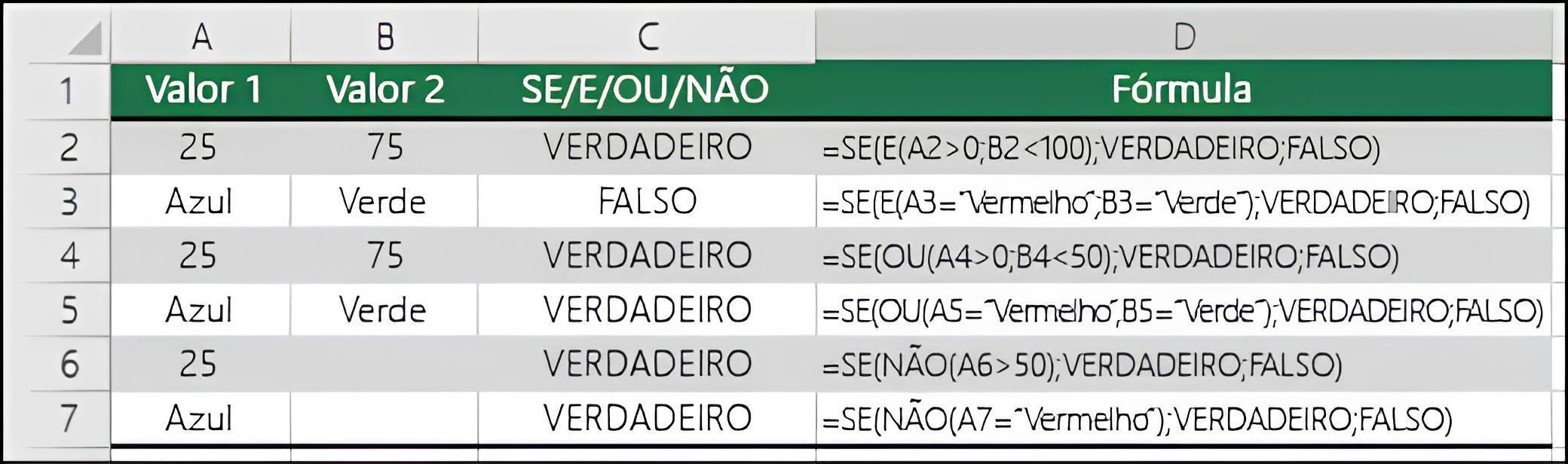
O resultado negativo indica que tudo não é verdade, mas não necessariamente que tudo é negativo.
Essa fórmula simplificada substitui múltiplas condições adicionadas individualmente.
Atenção: a fórmula é infinita e favorece os erros.
Fórmula SE com função E com todas as condições verdadeiras
Nesse primeiro exemplo, considere que a célula A2 é 30 e que a célula B2 é 60, certo? A fórmula SE com função E que iremos considerar é a seguinte:
=SE(E(A2>=18;B2<=65);VERDADEIRO;FALSO)
Essa fórmula SE diz o seguinte: SE A2 é maior ou igual a 18 E B2 é menor ou igual a 65, retorne "Verdadeiro"; caso contrário, retorne "Falso". Nesse exemplo, as suas condições são verdadeiras, o que faz o resultado ser "Verdadeiro".
Fórmula SE com função E com uma condição falsa
No segundo exemplo, considere que a célula A3 é "Ativo" e que a célula B3 é "Em aberto". A fórmula SE com função E que iremos considerar é a seguinte:
=SE(E(A3="Ativo";B3="Pago");VERDADEIRO;FALSO)
Essa fórmula SE diz o seguinte: SE A3 é igual a "Ativo" E B3 é igual a "Pago", retorne "Verdadeiro"; caso contrário, retorne "Falso". Nesse exemplo, somente a primeira condição é verdadeira, o que faz o resultado ser falso. Aproveite para utilizar todas essas funções de comparação!
Fórmula SE em combinação com a função OU
Para criar fórmulas em planilhas e usar comparações lógicas, existe, além de SE e E, a função OU. Assim como E, a função OU é usada com SE para simplificar e esclarecer os cálculos.
Esses são recursos avançados do programa para automatizar cálculos.
O problema com a utilização de E é que todas as condições devem ser verdadeiras para obter uma resposta positiva à fórmula total. Graças à OU, é possível que uma única condição entre todas as declaradas seja verdadeira.
Aqui está o tipo de fórmula que você pode encontrar:
=SE(OU(A1="verdadeiro;A2 ="verdadeiro";A3="verdadeiro")=VERDADEIRO;"pelo menos uma condição é verdadeira";"nada é verdadeiro")
A resposta é positiva com apenas uma condição comprovada e a resposta é negativa se todas as condições forem falsas.
Tal como acontece com a função E, a função OU permite utilizar apenas duas funções em vez de cinco ou vinte.
E e OU também podem ser usadas simultaneamente em uma SE. Isso permite expandir o número e o tipo de fórmulas possíveis. Assim, é possível combinar as vantagens da função E (todas as condições devem ser provadas) e aquelas da função OU (pelo menos uma condição deve ser provada).
SE, E e OU ao mesmo tempo permite o cálculo com três condições, por exemplo.
Se você deseja que uma condição seja provada, e pelo menos uma das outras duas, será necessário primeiro usar a função E e, em seguida, a OU, incorporando-as na função SE. E tudo isso vai te dar resultados que te permitirão, caso necessário, formar um gráfico com os resultados adquiridos.
Função SE no Excel com OU em número
Vamos exemplos práticos para você entender como é possível aplicar a função SE no Excel de forma prática? Considere que a célula A4 é 55 e a célula B4 é 8. Além disso, considere o uso da seguinte fórmula SE:
=SE(OU(A4>=60;B4>=7);VERDADEIRO;FALSO)
Essa fórmula SE diz o seguinte: SE A4 é maior ou igual a 60 OU B4 é maior ou igual a 7, retorne "Verdadeiro"; caso contrário, retorne "Falso". Nesse exemplo, apenas a primeira condição é verdadeira. Como a função OU necessita apenas de uma condição verdadeira, o resultado é verdadeiro.
Função SE no Excel com OU em texto
Agora, vamos a um exemplo com texto - sem envolver apenas números. Considere que a célula A5 é "Reprovado" e que a célula B5 é "Recuperação". Considere também o uso da seguinte fórmula SE:
=SE(OU(A5="Aprovado";B5="Recuperação");VERDADEIRO;FALSO)
Essa fórmula SE diz o seguinte: SE A5 é igual a aprovado e B5 é igual a recuperação, retorne "Verdadeiro"; caso contrário, retorne "Falso". Nesse exemplo, o segundo argumento é verdadeiro, o que faz o resultado ser verdadeiro. Essas funções de comparação são bem interessantes, não é mesmo?
A função NÃO no programa Excel
A função NÃO permite considerar um resultado de acordo com uma condição que não é cumprida. A função SE ainda é usada para introduzir a ideia de condição, mas a função NÃO inverte o papel do resultado. Sendo assim, NÃO torna possível dar um resultado positivo se a condição não for comprovada.
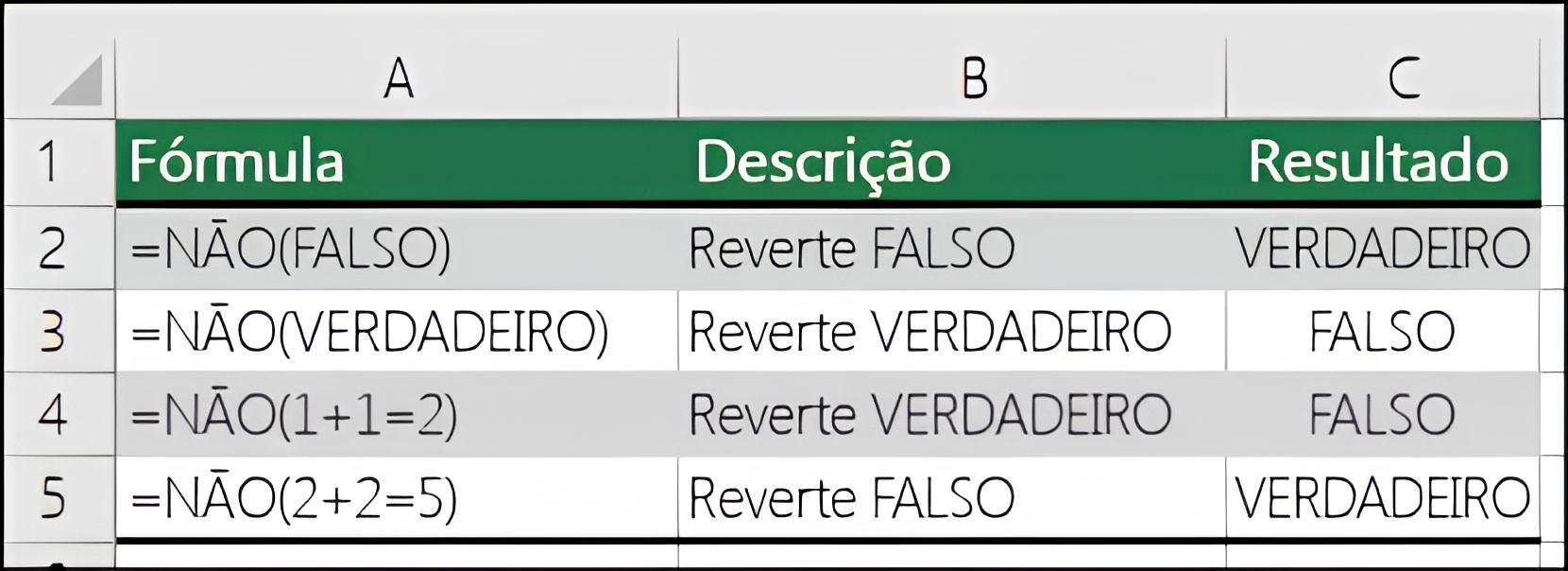
É neste ponto, semelhante ao operador lógico, o que significa a diferença: <>.
Assim, a fórmula:
=SE(A1<>"brasileiro";"estrangeiro";"sul-americano")
Dará o mesmo resultado que:
=SE(NÃO(A4 ="brasileiro");"estrangeiro";"sul-americano")
A função NÃO também pode ser introduzida na SE ao mesmo tempo que a função OU e a E. Todas essas elas complicam a fórmula, mas facilitam a gravação e permitem realizar cálculos de forma simples e rápida através do Microsoft Excel.
Função SE no Excel com NÃO em número
Como já foi dito, a função NÃO nega a condição. Vamos ver como essa função pode ser aplicada na prática? Considere que a célula A6 é 120 e a aplicação da seguinte função SE no Excel:
=SE(NÃO(A6<100);VERDADEIRO;FALSO)
Essa fórmula SE diz o seguinte: SE A6 NÃO é menor do que 100, retorne "Verdadeiro"; caso contrário, retorne "Falso". Nesse exemplo, como 120 não é menor do que 100, o resultado é verdadeiro.
Função SE no Excel com NÃO em texto
Vale ressaltar que você também pode aplicar a função SE + NÃO em texto - e não apenas em números. Vamos ver como isso é possível? Considere que a célula A7 é "Pendente", e que a fórmula utilizada é a seguinte:
=SE(NÃO(A7="Pago");VERDADEIRO;FALSO)
Essa fórmula SE diz o seguinte: SE A7 Não é igual a "Pago", retorne "Verdadeiro"; caso contrário, retorne "Falso". Nesse exemplo, como A7 não é "Pago", e sim "Pendente", o resultado é verdadeiro.
Depois dessas dicas, você está esperando o que para começar a fazer uma nova planilha e testar todos esses novos recursos de funções de comparação?! Conte pra gente o que achou do conteúdo nos comentários! Esperamos que agora você já consiga aplicar a fórmula SE Excel com 3 condições e até mesmo a função SE Excel com 4 condições.
Muitas pessoas utilizam o Excel para diversas tarefas, como para criar orçamento, tabela dinâmica, gráfico, etc. Geralmente, esse programa é utilizado para analisar e filtras dados. Se você tem como meta aprender a usar as linhas e coluna desse software, tenha aulas de Excel! O aprendizado das funções e fórmula sdesse programa ajuda bastante!
Resumir com IA:
Você curtiu esse artigo? Deixe uma nota!


 Loading...
Boa tarde.
Necessito colocar uma fórmula para trazer a quantidade final, onde tenho :
Coluna a ( saldo inicial ) 21113,10
Coluna b ( 1 contagem) 20956,26
Coluna c ( 2 contagem) 6969,26
Coluna d ( 3 contagem) 5398,00
Coluna e ( 4 contagem) 5398,00
Coluna f ( quantidade final) , trazer o resultado
Boa tarde.
Que tal partir com a função soma-se.
Ficaria assim: =coluna f + (somases(coluna b;1 criterio; coluna c; 2 criterio; coluna d; 3 critério; coluna e; 4 criterio))
Preciso de uma formula que pega 4 aninhamento com SE e E, SE A2>0 e A2>A1 então é 1 se A2<A1 então é 2 ou se A2A1 então é 3 se A2<A1 então é 4 e se não for nenhuma das resposta é igual a A1
Olá, falando de lógica e de Excel e suas funções lógicas, eu gostaria de uma resposta a respeito desse problema dentro do possível.
Vamos ao exemplo:
Eu construiu a seguinte sequência no excel.
123, 124,125,134,135,145,234,235,245,345
Eu quero uma condição para 2.
Resumo: é a resposta abaixo.
123, 124,125,345.
Ou seja qualquer conjunto de 2 números, eu encontro no resumo.
1 2,1 3,1 4,1 5,2 3,2 4,2 5,3 4,3 4,4 5.
A minha pergunta é como resolver usando Excel, caso eu utilizar um número maior para combinar.
Aguardo sua resposta.
Abraço.
Oi, tem como fazer a condição Se, com datas. Tentei, mas não consegui. Tipo: 01.04.16 – antes não matrícular.
Boa tarde!
Por favor, por que não funciona a fórmula a seguir?
=SE(OU(A1=””;A1<=HOJE();K1="a";K1="");"";"PENDENTE";"REALIZADO";"PREVISTO") Grato!
Gostaria de saber, como fazer uma formula condicional, que tem o seguinte estilo: se o valor de c23 multiplique c2*d2*g2
Gratidäo pelo conteüdo!!!
CLASSIFICAR AS CIDADES EM “GRANDE” (PIB 30% ACIMA DA MÉDIA), “PEQUENA” (PIB 30% ABAIXO DA MÉDIA) OU “MÉDIA” (PIB DENTRO DO INTERVALO) UTILIZANDO A FUNÇÃO SE.
Help
=SE(A1>30;”GRANDE”;SE(A1<30;"PEQUENA";"MÉDIA))
Boa tarde!
Estou com dúvida em relação ao uso da fórmula SE na minha planilha.
A coluna “A” tem 7 nomes diferentes, e preciso ver 3 prazos de vencimento de apenas 1 destes nomes. Então montei a fórmula: “SE(A3=”Computador”;SE(G3120;”Vencido”;SE(G3>90;”Vencendo”;))))”, quando lê computador da certo, mas as demais aparecem “FALSO”, teria como ao invés de “FALSO” a célula ficar vazia?
Boa tarde!
Para que a célula fique vazia quando a condição não for atendida, você pode utilizar o valor vazio (“”) como resultado na fórmula SE. Aqui está a fórmula corrigida considerando essa alteração:
=SE(A3=”Computador”;SE(G3
Precisando de uma ajuda, preciso de uma formula para calcular a pontuação de acordo cada resultado que a pessoa colocar exemplo
Se ele fizer menos de 79% (eliminado)
Se ele fizer > 79% e menor que 82% (- 10 pontos)
Se ele fizer >82% e menor que84% (- 6 pontos)
Se ele fizer> 84% e menor que 86% (-3 pontos)
Se ele fizer >que 86%e menor que89% ( 0 pontos)
se fizer maior que 89% e menor que 91% ( marca 3 pontos)
Se ele fizer mais que 91% e menor que 94% ( marca 6 pontos)
se fizer mais que 94% marca 10 pontos
Você pode usar uma fórmula condicional para calcular a pontuação com base nos critérios fornecidos. Vou fornecer um exemplo usando uma função condicional no estilo do Excel:
Suponha que a porcentagem seja armazenada na célula A1, você pode usar a seguinte fórmula:
=SE(A1<79%; "Eliminado"; SE(E(A1>=79%; A1<82%); -10; SE(E(A1>=82%; A1<84%); -6; SE(E(A1>=84%; A1<86%); -3; SE(E(A1>=86%; A1<89%); 0; SE(E(A1>=89%; A1<91%); 3; SE(E(A1>=91%; A1<94%); 6; 10))))))))
Essa fórmula verifica cada intervalo de porcentagem e atribui a pontuação correspondente. Lembre-se de adaptar os intervalos de porcentagem conforme necessário para atender às suas especificações.
Boa tarde. Estou tentando a seguinte fórmula e não consigo. Na célula A5 estou escrevendo: Se(A2=A3;A4=1;A4=0)
Ou seja, quero atribuir o valor 1 à célula A4 se A2 for igual a A3 e quero atribuir o valor 0 à célula A4 se A2 for diferente de A3.
Como fazer isso? Existe alguma função ou algum artifício na função SE? Agradeço antecipadamente.
Olá Renato,
Para atingir o que você deseja, você pode usar a função SE aninhada. Aqui está a fórmula corrigida para a célula A5:
=SE(A2=A3;1;SE(A2<>A3;0;””))
sta fórmula verifica se A2 é igual a A3. Se for verdadeiro, atribui 1 a A4; se for falso, verifica se A2 é diferente de A3 e atribui 0 a A4. A última parte (“”) é um valor em branco, caso nenhuma das condições seja atendida. Certifique-se de ajustar conforme necessário para a configuração específica do seu Excel.
Boa tarde, gostaria de Usar o SE em uma célula com número menor que zero, ou seja, número negativo. é possível?
Olá ! Sim, você pode usar a função SE em uma célula com números negativos. A função SE é versátil e pode ser usada para avaliar diversas condições, incluindo números negativos. Por exemplo:
=SE(A1<0; "Número Negativo"; "Número Positivo ou Zero")
Neste exemplo, se o valor na célula A1 for menor que zero, a célula onde a fórmula está inserida exibirá "Número Negativo", caso contrário, exibirá "Número Positivo ou Zero". Você pode personalizar a mensagem de acordo com suas necessidades. Certifique-se de ajustar a referência da célula (A1 neste caso) conforme a célula que você deseja avaliar.
=SE(L3>0;”QUITADA”;SE(L3=0;”GLOSA”;SE(L3=””;”ABERTA”;SE(L3<0;"ESTORNO";)))) Já tentei dessa forma e não deu certo o Estorno.
Parece que você está usando uma fórmula em uma planilha. Se a fórmula não está funcionando conforme o esperado, pode haver um erro de sintaxe. Certifique-se de que os valores em sua célula L3 estejam formatados corretamente para a fórmula.
Se a célula L3 contiver números negativos para “ESTORNO”, você pode tentar usar a função ABS para garantir que os números negativos sejam tratados corretamente:
=SE(L3>0;”QUITADA”;SE(L3=0;”GLOSA”;SE(L3=””;”ABERTA”;SE(ABS(L3)>0;”ESTORNO”;))))
Certifique-se de que os valores na célula L3 estejam de acordo com o que você deseja e que a fórmula esteja corretamente inserida na célula em que deseja que a resposta seja exibida.
Qual fórmula, ou conjunto de fórmulas, para localizar em várias colunas, a primeira nota menor que 6? E depois a segunda e a terceira ; para localizar as 3 disciplinas que um aluno ficou em dependência, numa planilha de notas.
Você pode usar a função CORRESP em conjunto com ÍNDICE. Aqui está um exemplo de fórmula:
Assumindo que as notas dos alunos estão nas colunas B, C e D, e que as disciplinas estão na linha 1, você pode usar a seguinte fórmula:
Para a Primeira Disciplina com Nota Menor que 6:
=ÍNDICE($B$1:$D$1;1;CORRESP(VERDADEIRO;ÍNDICE($B2:$D2<6;0);0))
Para a Segunda Disciplina com Nota Menor que 6 (considerando que a fórmula anterior encontrou a primeira):
=SEERRO(ÍNDICE($B$1:$D$1;1;CORRESP(VERDADEIRO;ÍNDICE($B2:$D2<6;0);0)+1);"")
Para a Terceira Disciplina com Nota Menor que 6 (considerando que as duas fórmulas anteriores encontraram as duas primeiras):
=SEERRO(ÍNDICE($B$1:$D$1;1;CORRESP(VERDADEIRO;ÍNDICE($B2:$D2<6;0);0)+2);"")
Estas fórmulas retornarão o nome da disciplina onde a nota é menor que 6 para cada aluno. Certifique-se de ajustar as referências de células conforme necessário para sua planilha específica.
A primeira disciplina trouxe certo, já a segunda e a terceira está trazendo com notas 6. E se não tiver notas abaixo de 6, a célula não fica vazia, fica a mensagem #N/D
Boa tarde.
Preciso de uma fórmula que calcule 4 alíquotas de INSS pelo valor do salário as alíquotas são 7,5%, 9%,12% e 14% tentei fazer na fórmula SE onde B2 seria o Salário =SE(B2B16B17B18<B19;"14%")))) mas ele me traz apenas a primeira alíquota correta as demais ele não entende só fica como FALSO alguém poderia me auxiliar onde estou errando nesta fórmula
Parece que a sua fórmula está quase correta, mas há um pequeno erro na lógica. Ao usar a função SE aninhada, você precisa garantir que cada condição seja avaliada individualmente. Aqui está uma sugestão de como você pode estruturar a fórmula:
excel
Copy code
=SE(B2<=B16; 0,075; SE(B2<=B17; 0,09; SE(B2<=B18; 0,12; 0,14))) Esta fórmula compara o valor em B2 com cada uma das condições. Se o valor em B2 for menor ou igual a B16, a alíquota é 7,5%. Se não, ela verifica se é menor ou igual a B17 e assim por diante. Certifique-se de ajustar os intervalos de B16, B17 e B18 conforme necessário para refletir as condições corretas em seu caso.
Bom dia, estou precisando formatar a função SE de modo que eu consiga ter 3 possibilidades de retorno de valores.
Ex.: Se A1 atender a 2 condições, é um valor que se retorna, se ela atender apenas a uma condição é um segundo valor a ser retornado e se ela não atender a nenhuma das duas condições é um terceiro valor a ser retornado. É possível fazer?
Sim, é possível utilizar a função SE aninhada para ter múltiplas condições e retornar diferentes valores. Aqui está um exemplo de como você pode estruturar essa fórmula:
=SE(E(condição1; condição2); valor_se_verdadeiro1; SE(condição1; valor_se_verdadeiro2; valor_se_falso))
Lembre-se de substituir “condição1”, “condição2”, etc., pelos critérios específicos que você deseja aplicar, e “valor_se_verdadeiro1”, “valor_se_verdadeiro2”, etc., pelos valores correspondentes que devem ser retornados se as condições forem atendidas.
A função SE pode ser aninhada para incluir várias condições e valores correspondentes.
Estou com um conjunto de dados de B31 até BT31 e preciso preenche-los ao longo dos dias, porém pode passar algum em branco e preciso que a planilha me retorne um aviso um uma unica celula caso isso aconteça.
Tentei usar a função SE na celula BU31 ficando assim: =SE(B31:BT31=””;””;”OK”)
O problema é que não me retorna em apenas uma celula e sim em todas subsequentes de BU31 até EM31
Desde já, meus agradecimentos!
Olá Matheus,
Para resolver essa questão, você pode usar a função CONT.VALORES em conjunto com a função SE para verificar se há alguma célula em branco no intervalo B31:BT31. Se houver alguma célula em branco, a fórmula irá retornar “AVISO”; caso contrário, retornará “OK”.
Aqui está a fórmula para a célula BU31:
excel
=SE(CONT.VALORES(B31:BT31)
Essa fórmula conta o número de células não vazias no intervalo B31:BT31 usando CONT.VALORES e compara com o número total de colunas no mesmo intervalo (COLS(B31:BT31)). Se o número de células não vazias for menor que o número total de colunas, significa que há pelo menos uma célula em branco, então a fórmula retorna “AVISO”; caso contrário, retorna “OK”.
Muito obrigado Louizy.
Deu certo!!!!
Fiz um pequeno ajuste apenas.
A fórmula final que ficou na célula BU31 foi:
=SE(CONT.VALORES(B31:BT31)>=(COLS(B31:BT31));”OK”;”AVISO”)
Eu não conheci as fórmulas CONT.VALORES e COLS, agradeço muito pela sua ajuda!!!
Que bom que deu certo, Matheus!!
Sempre as ordens (:
ótimo conteúdo, parabéns, me esclareceu e aumentou minha capacidade de usar a formula SE! obrigado!!
Olá Pietro,
Fico feliz em saber que o conteúdo foi útil e que você se sente mais confortável com a fórmula SE! Se precisar de mais esclarecimentos ou tiver outras dúvidas, estou à disposição para ajudar. Obrigada pelo feedback positivo!
Boa tarde, preciso de uma função que faça a seguinte comparação: se a coluna A apresentar presencial e a coluna b apresentar pessoa fisica retorna um valor no caso 700. Caso a coluna A apresentar online e a coluna b apresentar pessoa juridica retorna um segundo valor.
Olá Alexandre,
No Excel, você pode usar a função IF para isso. Aqui está um exemplo de como você pode escrever essa função:
=SE(E(A1=”presencial”, B1=”pessoa física”), 700, SE(E(A1=”online”, B1=”pessoa jurídica”), outro_valor, outro_valor_padrao))
Substitua “outro_valor” pelo valor que você deseja retornar quando a condição “online” e “pessoa jurídica” for verdadeira, e “outro_valor_padrao” pelo valor padrão que deseja retornar se nenhuma das condições for verdadeira.
Lembre-se de substituir A1 e B1 pelas células específicas onde estão os dados que você quer comparar.
Espero ter ajudado!!
Boa noite. Preciso de uma fórmula bem complexa do excel.. Eu lanço a produção de várias pessoas, todo mês. Em certa coluna eu digito sim ou não. Eu preciso que na coluna onde vai o resultado que retorne vários resultados. Se for sim, sempre retorna 1. Se for não no mês corrente, retorna IRR, até o 6º mês. Se em algum mês antes do 6º mês a outra coluna for Sim, volta para a estaca zero, ou seja, retorna 1. Porém, se no 7º mês consecutivo a produção for não, retorna INA e se nos meses posteriores continuar não, continua retornado INA. E se depois de estar INA, em algum mês a produção for sim, retorna 1 e começa contar novamente. Se houver necessidade de enviar a planilha, posso enviar.
Obrigado
Entendi a complexidade da sua necessidade, José. Vou tentar criar uma fórmula que atenda aos critérios que você descreveu. Aqui está uma possível solução:
=SE(E(C2=”Sim”,CONT.SE($C$2:C2,”Sim”)=1),1,
SE(E(C2=”Não”,CONT.SE($C$2:C2,”Sim”)=0),IRRFUNÇÃO($D$2:D2, $D$2:$D$7, $D$2:$D$7, $D$2:$D$7, $D$2:$D$7, $D$2:$D$7, $D$2:$D$7),
SE(E(C2=”Sim”,CONT.SE($C$2:C2,”Sim”)>1),1,
SE(E(CONT.SE($C$2:C2,”Não”)=7), “INA”,
SE(CONT.SE($C$2:C2,”Sim”)=0, “INA”, “1”)))))
Substitua C2 pela célula onde você digita “Sim” ou “Não” e D2 pela célula onde você deseja que apareça o resultado.
Esta fórmula verifica se a produção é “Sim” ou “Não” e implementa as regras que você descreveu. Certifique-se de adaptar as referências de células à sua planilha. Se precisar de mais alguma ajuda ou se algo não estiver claro, estou à disposição!
Boa Tarde!
Eu tenho uma planilha de controle de pagamentos por semestre e está organizada assim:
d4 – vendas mes 06, f4- pagamento mes 07, g4 – vendas mes 7, h4 pagamento mes 8 , e por ai vai, todo mes eu acrescento 2 colunas.
Eu preciso de uma formula que me de a partir de quem o cliente ta inadimplente, levando em consideração o mes de compra. Eu comecei a escrever com = se, mas eu preciso delas aninhando tipo :
se a cliente comprou em junho e não pagou em julho e agosto, inadimplente, se comprou em julho e não pagou em agosto e setembro, inadimplente, se comprou em agosto e não pagou em setembro e outubro, inadimplente. se ela não comprou em junho =0, e assim sucessivamente. Como posso fazer isso?
Opa Obrigadão, ajudou muito as dicas e poupou muito tempo. deus abençõe
Olha como ficou:
=SE(CU17=$A$2;CU2/SOMA(CU2:CU11);SE(CU17=$A$3;CU$3/SOMA(CU2:CU11);SE(CU17=$A$4;CU$4/SOMA(CU2:CU11);SE(CU17=$A$5;CU$5/SOMA(CU2:CU11);SE(CU17=$A$6;CU$6/SOMA(CU2:CU11);SE(CU17=$A$7;CU$7/SOMA(CU2:CU11);SE(CU17=$A$8;CU$8/SOMA(CU2:CU11);SE(CU17=$A$9;CU$9/SOMA(CU2:CU11);SE(CU17=$A$10;CU$10/SOMA(CU2:CU11);SE(CU17=$A$11;CU$11/SOMA(CU2:CU11);))))))))))
Boa tarde
Como eu elaboro uma fórmula para expressar grupos?
Preciso que fique assim:
Grupo 1 : menor 750
Grupo2: 750 a 999
Grupo 3: 1000 a 1499
Grupo 4: 1500 a 2499
Grupo 5: maior ou igual a 2500
Eu digito o valor na célula e na coluna seguinte queria colocar uma fórmula que caracterizasse os grupos conforme estes intervalos
Poderia me ajudar por favor?
Obrigada